Способ 1 — установщиком с сайта
Скачайте установщик
Файл называется blokirovoknet-setup.exe, браузер положит его в папку «Загрузки». Для компьютера на процессоре ARM — отдельный файл blokirovoknet-setup-arm64.exe.
Файл blokirovoknet-setup.exe уже скачивается — браузер покажет его в загрузках (обычно справа вверху или внизу окна). Когда скачается, откройте его.
Запустите файл
Откройте скачанный файл двойным щелчком. Если Windows покажет синее окно «Система Windows защитила ваш компьютер» — нажмите «Подробнее», затем «Выполнить в любом случае».
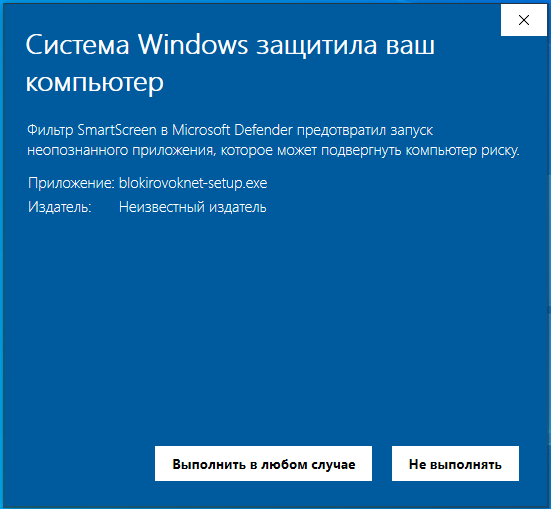
Разрешите установку
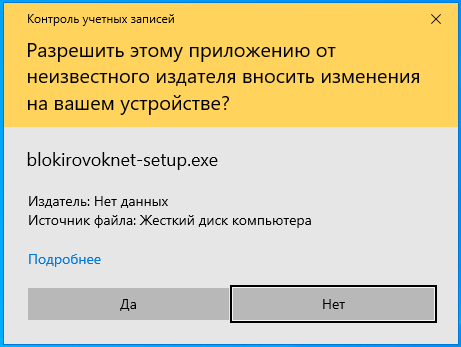
Появится запрос «Разрешить этому приложению от неизвестного издателя вносить изменения на вашем устройстве?» с именем файла — нажмите «Да». Это нужно, чтобы поставить службу подключения.
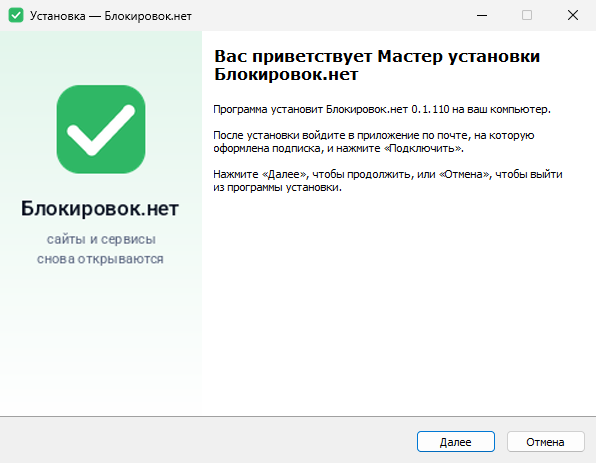
Приветствие
Откроется мастер установки. Нажмите «Далее».
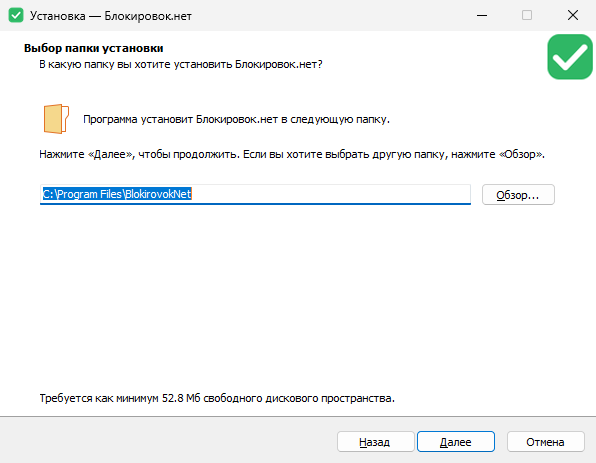
Папка
Программа ставится в Program Files\BlokirovokNet. Менять ничего не нужно — «Далее».
Ярлыки
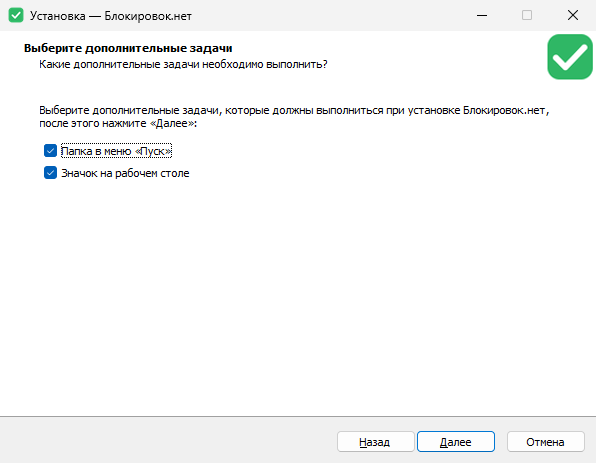
Галочки «Папка в меню Пуск» и «Значок на рабочем столе» — по вкусу. «Далее».
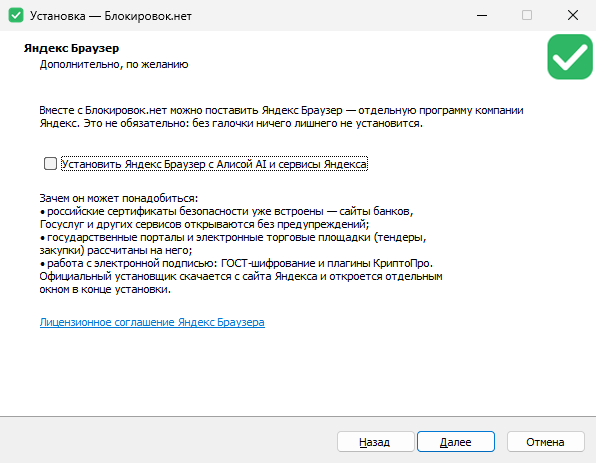
Яндекс Браузер — по желанию
Отдельный шаг с галочкой, которая по умолчанию снята. Если поставить её, в конце установки откроется официальный установщик Яндекс Браузера. Он пригодится, если вы работаете с государственными порталами, торговыми площадками или электронной подписью: в нём уже есть российские сертификаты безопасности и поддержка ГОСТ-шифрования. Не нужен — просто «Далее».
Установка
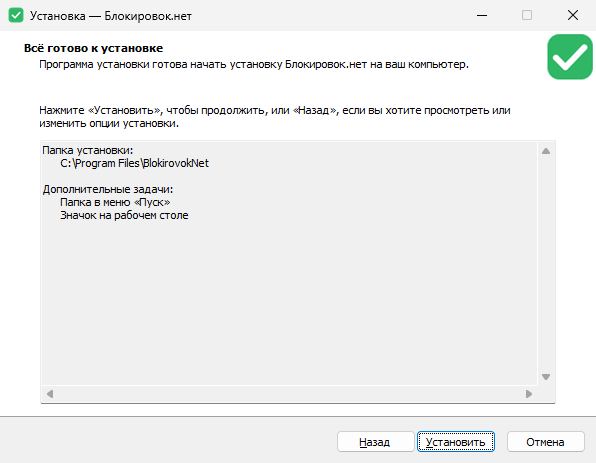
Нажмите «Установить». Установщик скопирует файлы и поставит службу подключения.
Готово
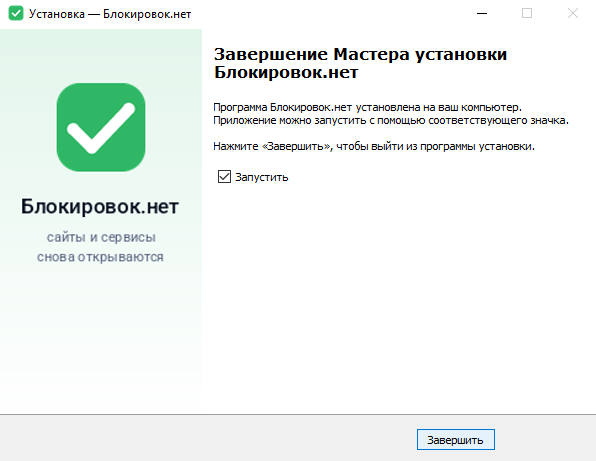
Оставьте галочку «Запустить» и нажмите «Завершить» — приложение откроется само.
Войдите
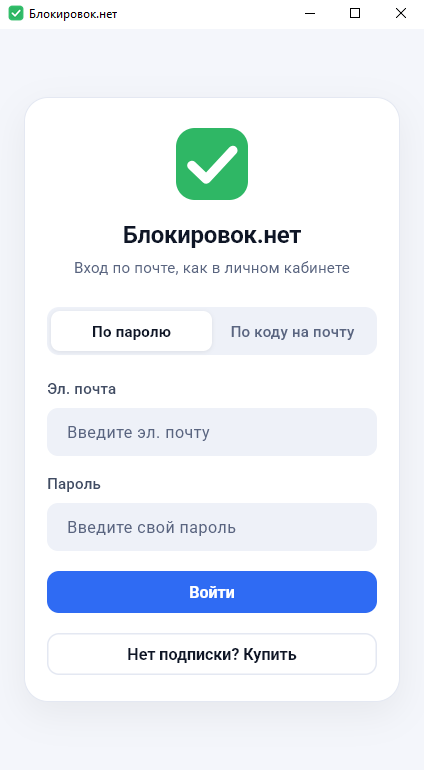
Введите почту, на которую оформлена подписка, и пароль от личного кабинета. Пароля нет или не помните — переключитесь на «По коду на почту»: код придёт на эту почту. Если подписки ещё нет, её можно купить прямо в приложении.
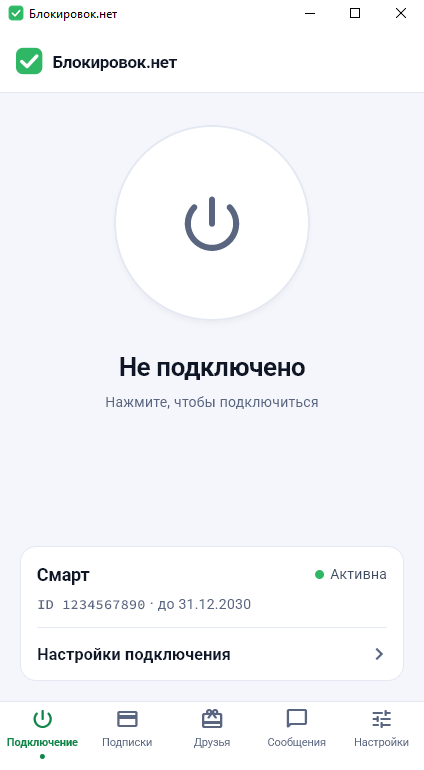
Нажмите кнопку
Главный экран: большая круглая кнопка и ваша подписка под ней. Нажмите кнопку.
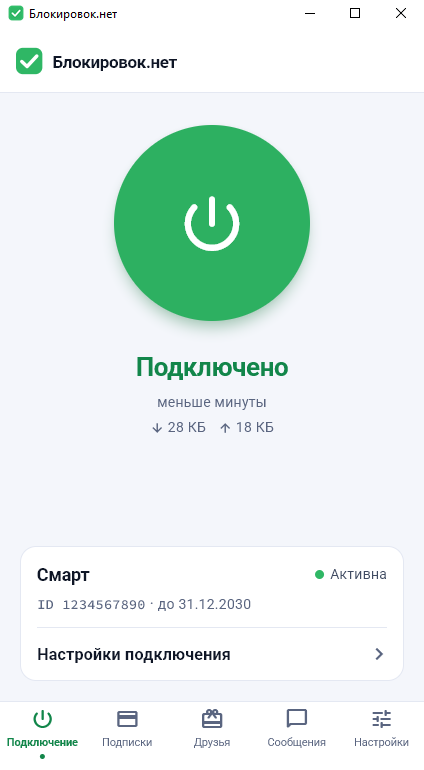
Готово — «Подключено»
Кнопка станет зелёной, а надпись — «Подключено». Можно пользоваться. Приложение можно свернуть или закрыть — подключение продолжит работать. Чтобы после перезагрузки оно включалось само, включите «Настройки → Подключаться автоматически».
Способ 2 — из Microsoft Store (обновления приходят через Store)
Установите из Microsoft Store
Откройте страницу приложения в Microsoft Store и нажмите «Получить». Store скачает и установит приложение сам — без мастера установки и вопросов.
Войдите и подключитесь
Откройте приложение из меню «Пуск», войдите почтой подписки и нажмите кнопку — как в шагах 10–12 выше. Обновления приходят через Microsoft Store, как у любого приложения.