Блокировок.нет
Главная › iPhone

Установка на iPhone и iPad

Пока приложение проходит проверку в App Store, оно ставится через TestFlight — официальное приложение Apple для новых версий программ. Это бесплатно и безопасно.

  1. Установите TestFlight

    Установите «TestFlight» из App Store (разработчик — Apple). Если оно уже есть — переходите к следующему шагу.

    TestFlight в App Store

  2. Откройте нашу ссылку

    Нажмите кнопку — с того же iPhone. Откроется TestFlight с приложением «Блокировок.нет».

    Открыть в TestFlight

  3. Нажмите «Принять», затем «Установить»

    Это одноразово. Значок появится на экране «Домой», как у любого приложения.
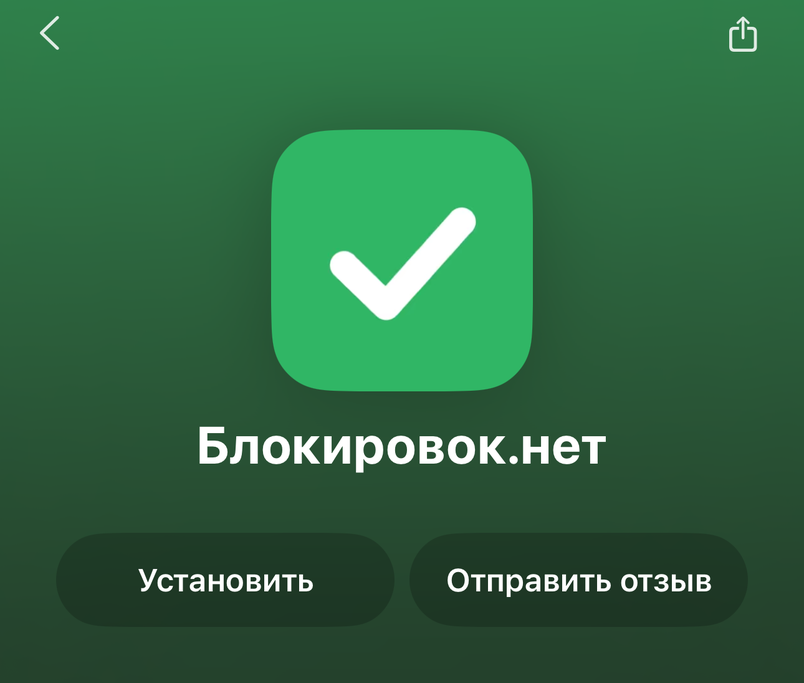
    TestFlight: приложение «Блокировок.нет» и кнопка «Установить»
  4. Войдите по почте

    Откройте «Блокировок.нет» и войдите той почтой, на которую оформлена подписка: паролем или кодом из письма. Подписки нет — оформите её на сайте или в личном кабинете cabinet.blokirovok.net, потом войдите.
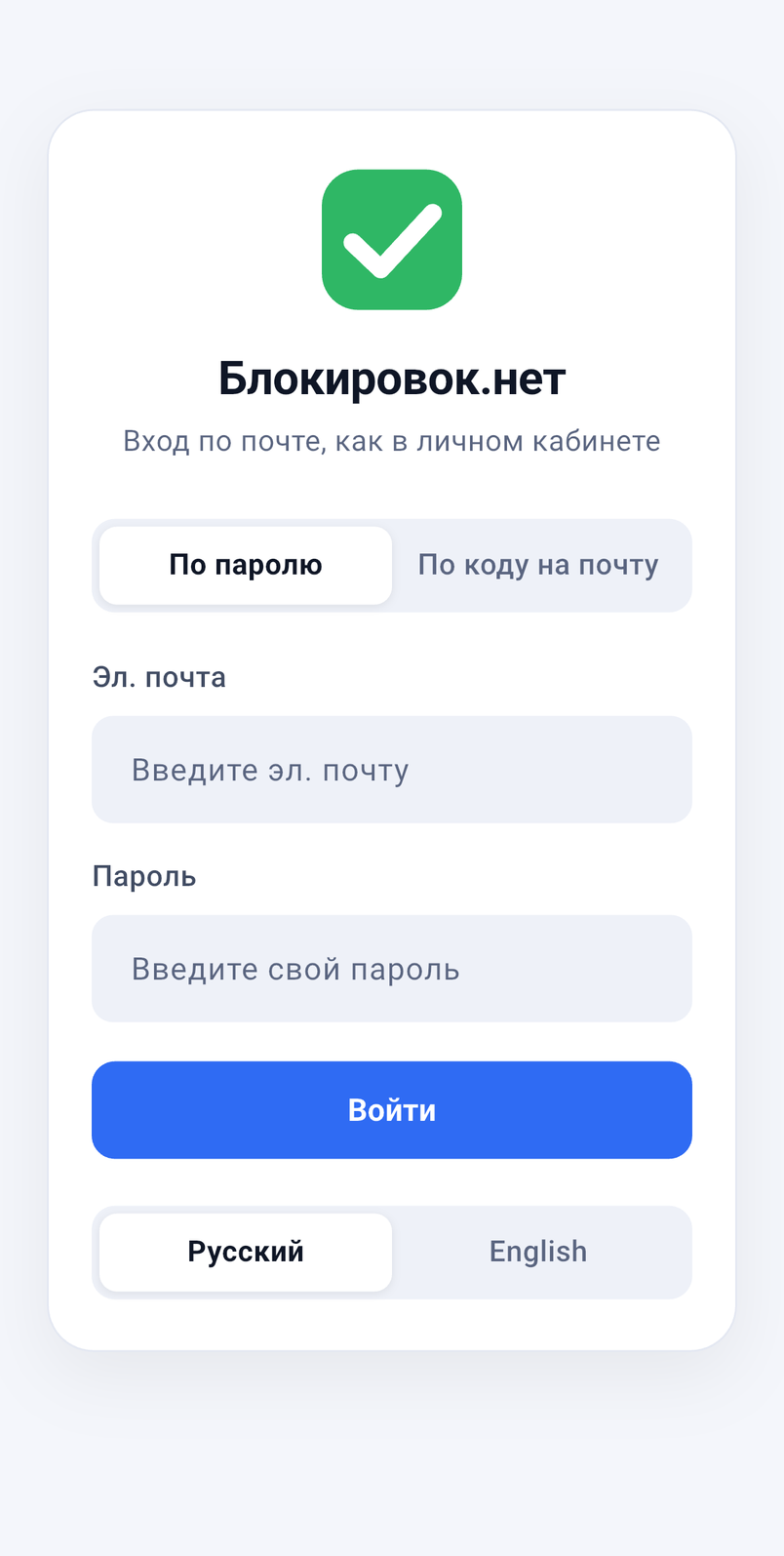
    Экран входа в приложение
  5. Нажмите кнопку и разрешите

    Нажмите большую кнопку. В первый раз iPhone спросит разрешение добавить конфигурацию подключения для «Блокировок.нет» — нажмите «Разрешить» и подтвердите код-паролем или Face ID. Это один раз.
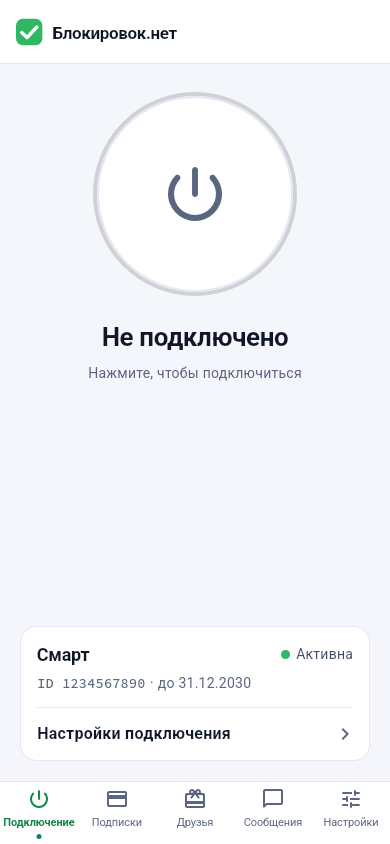
    Главный экран приложения
  6. Готово — «Подключено»

    Кнопка станет зелёной. Включать и выключать дальше можно этой кнопкой или в «Настройках» iPhone.
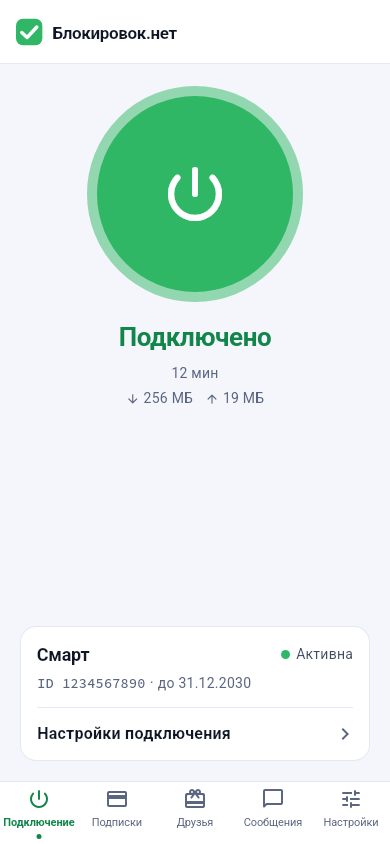
    Подключено

Вопросы

TestFlight пишет, что нужна новая версия iOS

Обновите iPhone в «Настройках» → «Основные» → «Обновление ПО». Само приложение работает на iOS 15 и новее.

Ссылка не открывается или пишет «бета-версия заполнена»

Откройте ссылку именно на iPhone, где установлен TestFlight. Если пишет, что мест нет, — напишите нам, пришлём новую ссылку.

Приложение перестало открываться через несколько недель

У версий в TestFlight есть срок — 90 дней. Мы выпускаем новые раньше, TestFlight обновляет приложение сам. Если оно всё же перестало открываться — откройте TestFlight и нажмите «Обновить» рядом с «Блокировок.нет».

Подойдёт для iPad и Mac?

Да. На iPad — так же, через TestFlight. На Mac — тоже через TestFlight, см. страницу установки на Mac; там же есть образ .dmg.

Как удалить?

Как любое приложение: удерживайте значок → «Удалить приложение». Конфигурация подключения удалится вместе с ним.

Цены

Месяц — по цене чашки кофе.

Госуслуги и банки из-за границыБезопасность в публичном Wi-FiУстановка на WindowsУстановка на AndroidУстановка на macOSУстановка на LinuxУстановка на iOSУстановка на Apple TVУстановка на Android TV

Оформление подписки

Оплата банковской картой, СБП или криптовалютой.