Способ 1 — из Google Play (рекомендуем: обновления приходят сами)
Вступите в группу тестировщиков
Вступите в группу тестировщиков с того Google-аккаунта, которым пользуетесь в Google Play: на открывшейся странице нажмите «Присоединиться к группе». Это нужно один раз: пока приложение в закрытом тесте, Google Play показывает его только участникам группы.
Станьте тестировщиком
Откройте страницу теста и нажмите «Стать тестировщиком» (Become a tester). Страница подтвердит участие.
Установите из Google Play
Откройте приложение в Google Play на телефоне с тем же аккаунтом и нажмите «Установить». Страница откроется только после шагов 1–2 и с того же Google-аккаунта. Обновления дальше приходят через Google Play, как у любого приложения.
Войдите и подключитесь
Откройте приложение, войдите почтой подписки и нажмите кнопку — как в шагах 7–10 ниже. В версии из Google Play покупки нет: подписку оформляют на сайте или в личном кабинете cabinet.blokirovok.net. Участникам теста, которые пользуются версией из Google Play 14 дней, начисляем 100 ₽ на оплату подписки (один раз, если у вас уже была оплата).
Способ 2 — файлом с сайта
Скачайте файл
Нажмите кнопку на телефоне — начнётся скачивание. Файл называется blokirovoknet.apk.
Файл blokirovoknet.apk уже скачивается. Если браузер спросит «Сохранить файл?» — сохраните. Когда скачается, нажмите «Открыть» в уведомлении или найдите файл в «Загрузках».
Браузер предупредит
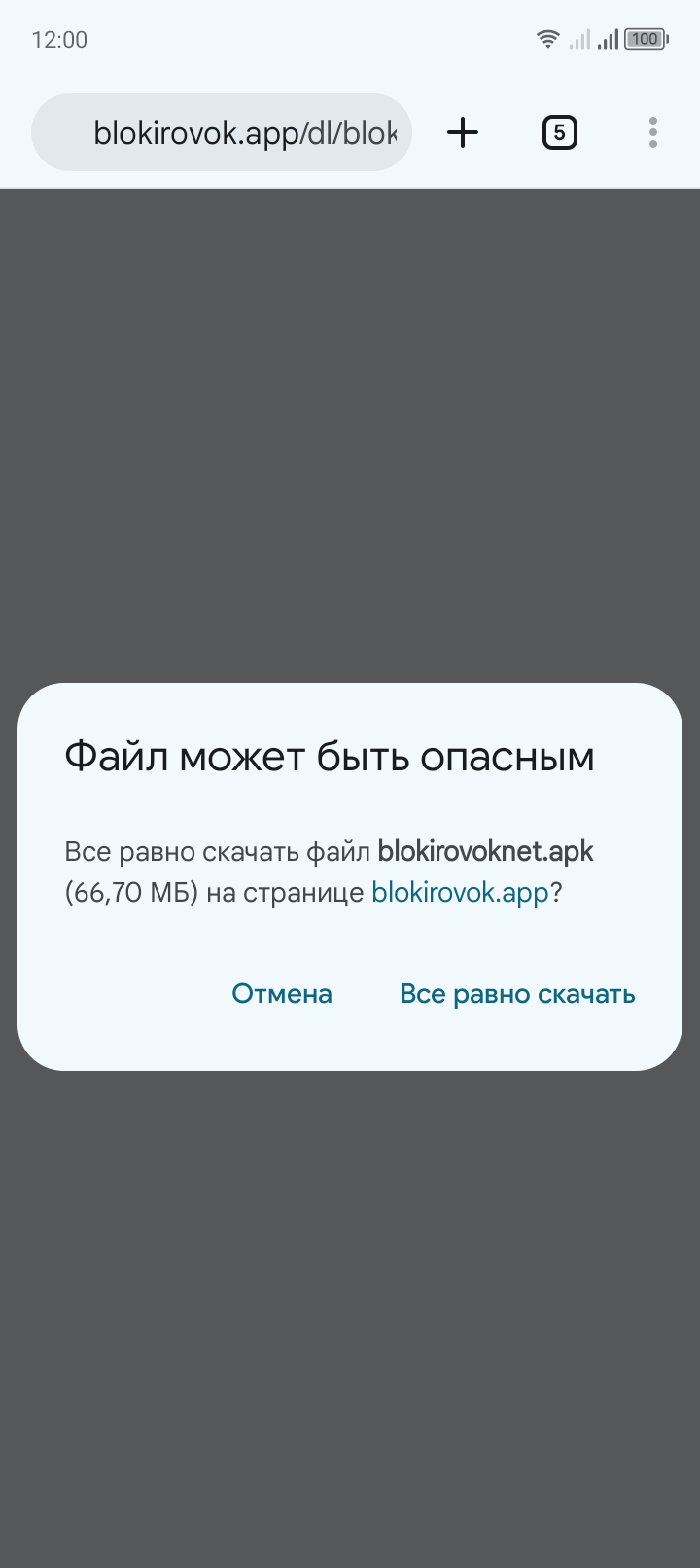
Chrome и другие браузеры предупреждают о любом файле приложения: «Файл может быть опасным» или «Этот тип файла может нанести вред». Нажмите «Все равно скачать» (в некоторых браузерах — «ОК» или «Сохранить»).
Откройте скачанный файл
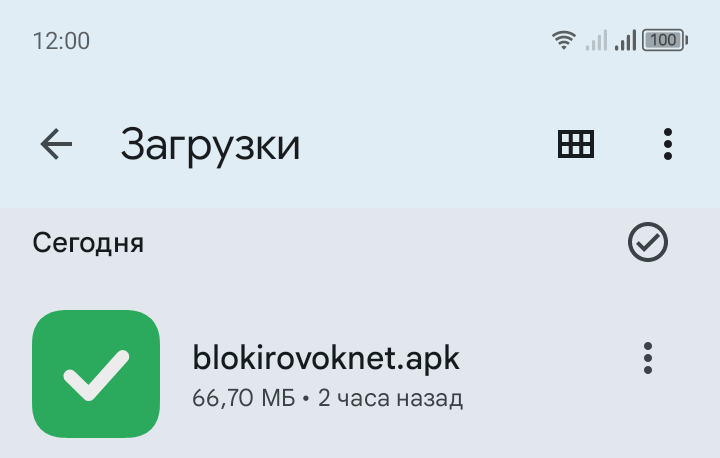
Потяните шторку уведомлений и нажмите на скачанный файл, или откройте его из папки «Загрузки».
Разрешите установку из этого источника
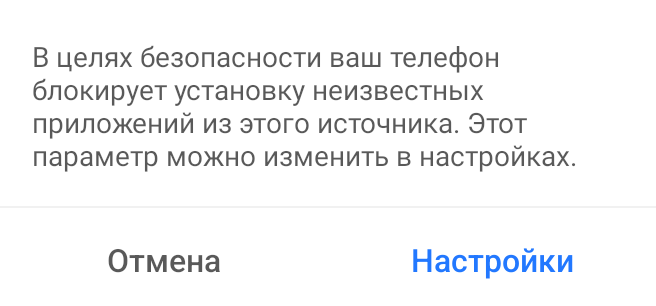
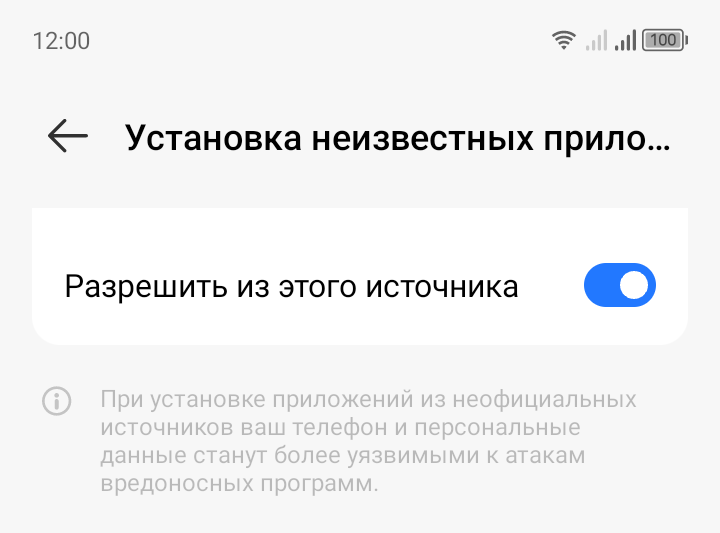
Телефон скажет, что установка приложений из этого источника запрещена, и предложит «Настройки». Нажмите, включите переключатель «Разрешить из этого источника» и вернитесь назад — установка продолжится сама. Разрешение спрашивается один раз и даётся тому приложению, из которого вы открыли файл: браузеру или файловому менеджеру.
Установите
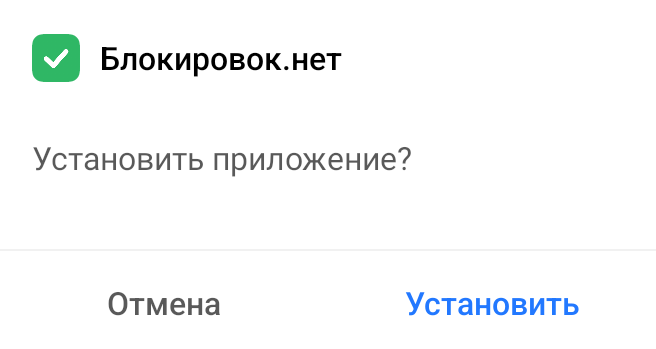
В окне установки нажмите «Установить». Когда установка закончится — «Открыть».
Если появится Play Защита
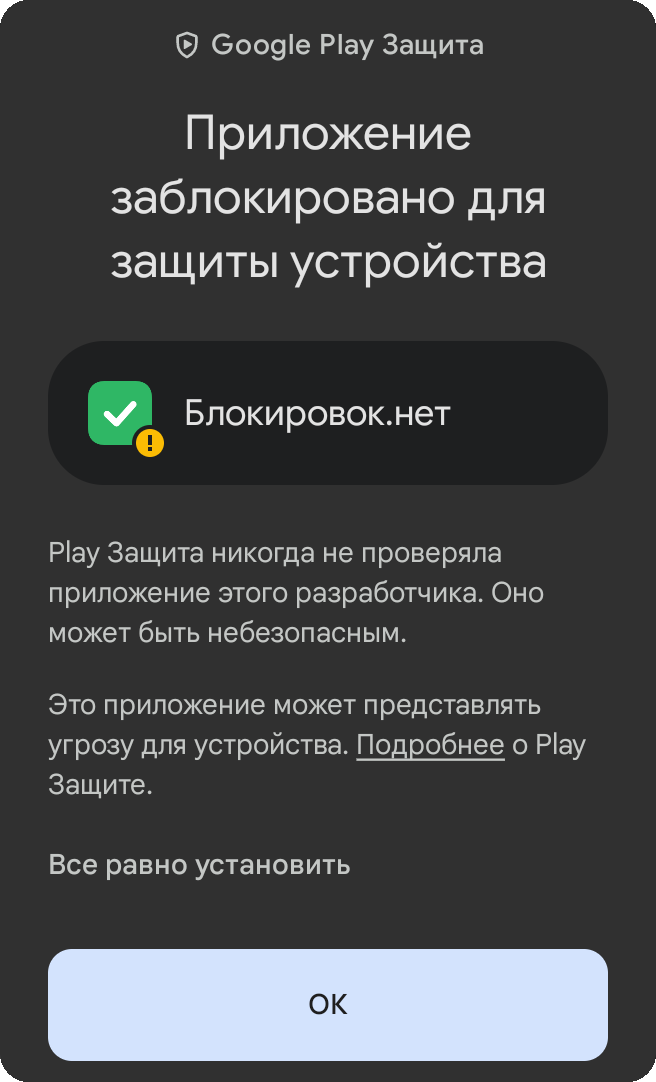
Иногда Google Play Защита показывает «Приложение заблокировано для защиты устройства». Нажмите «Все равно установить» (на некоторых телефонах сначала «Подробнее»). Так Play Защита встречает любое приложение не из магазина Google Play.
Войдите
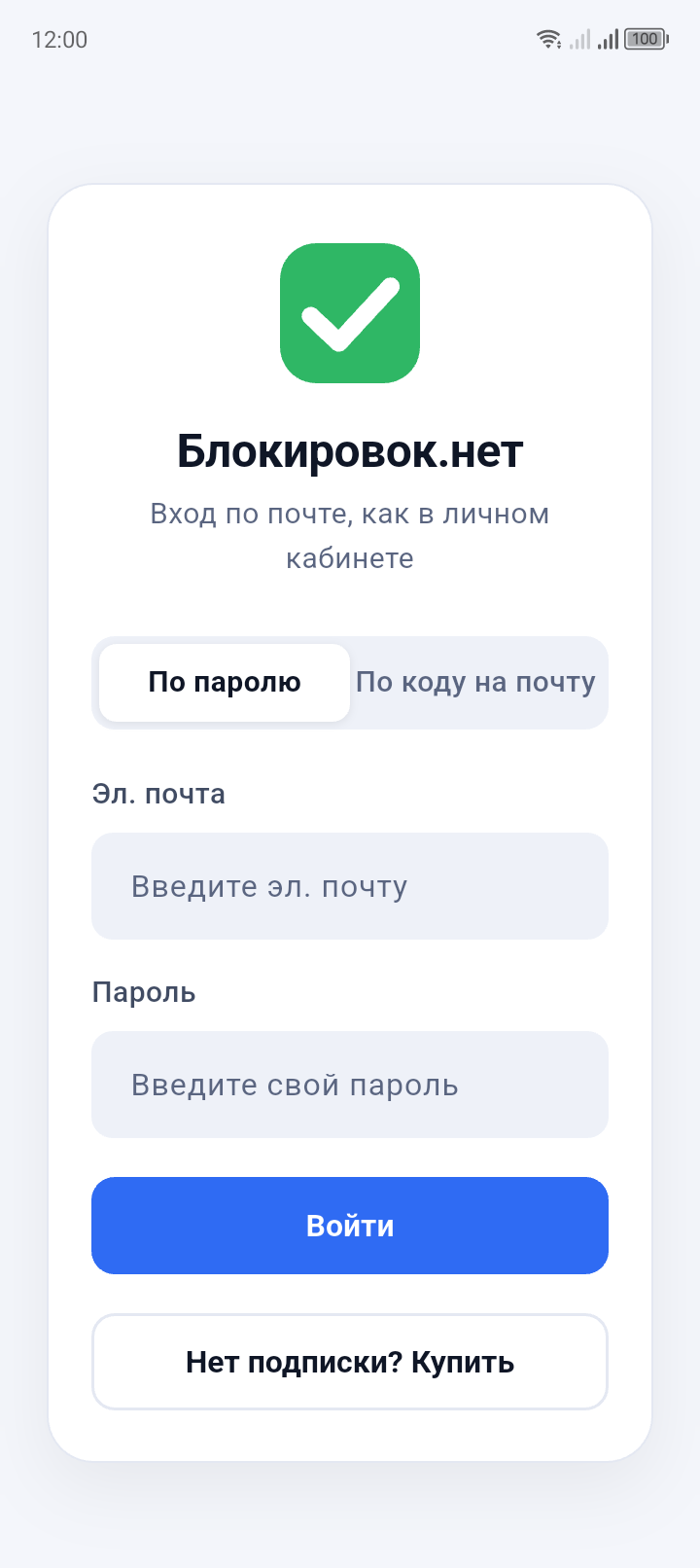
Введите почту, на которую оформлена подписка, и пароль от личного кабинета. Пароля нет или не помните — переключитесь на «По коду на почту»: код придёт на эту почту. Если подписки ещё нет, её можно купить прямо в приложении.
Нажмите большую кнопку
Перед первым подключением приложение предупредит, что сейчас Android задаст вопрос. Нажмите «Продолжить».
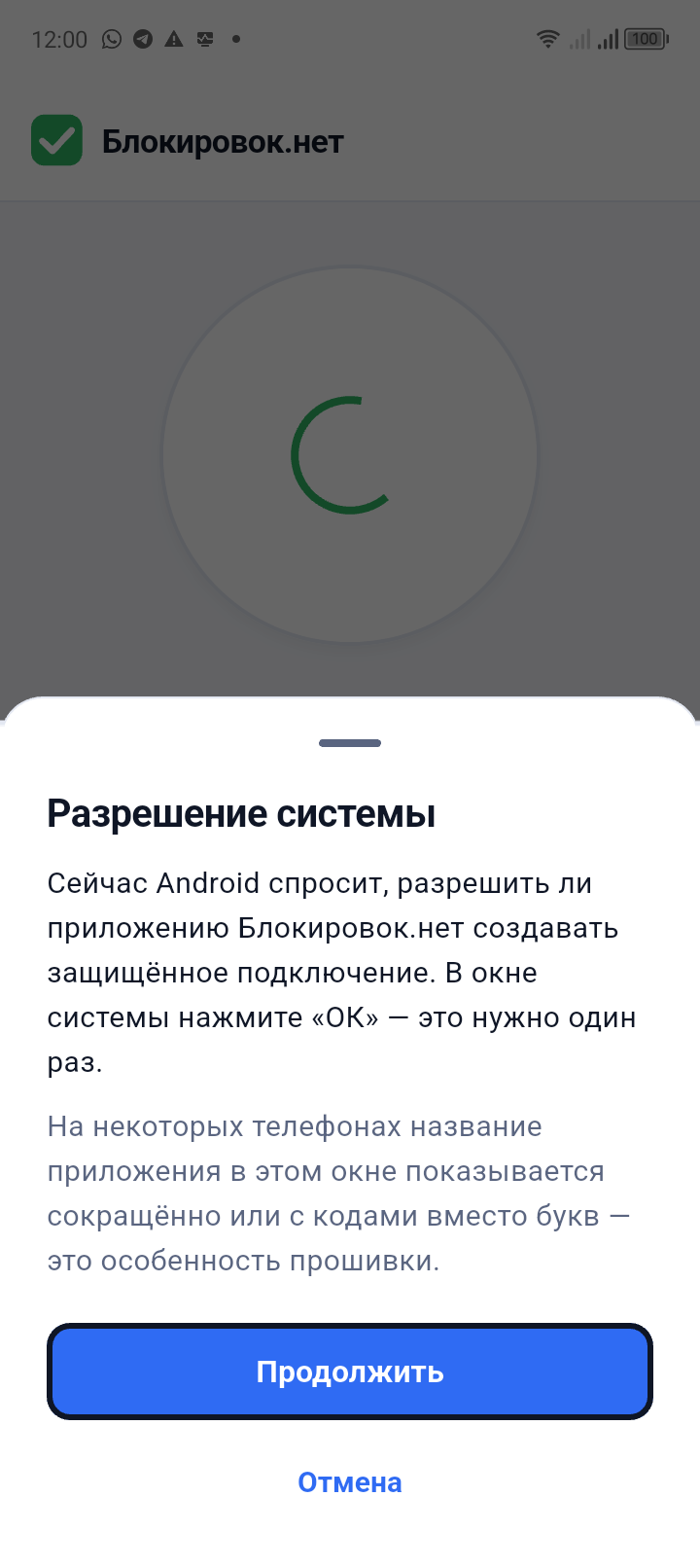
Разрешите подключение
Android спросит «Запрос на подключение» — это системное окно для любого защищённого подключения. Нажмите «ОК». На некоторых телефонах название приложения в этом окне показано сокращённо или с кодами вместо букв — это особенность прошивки.
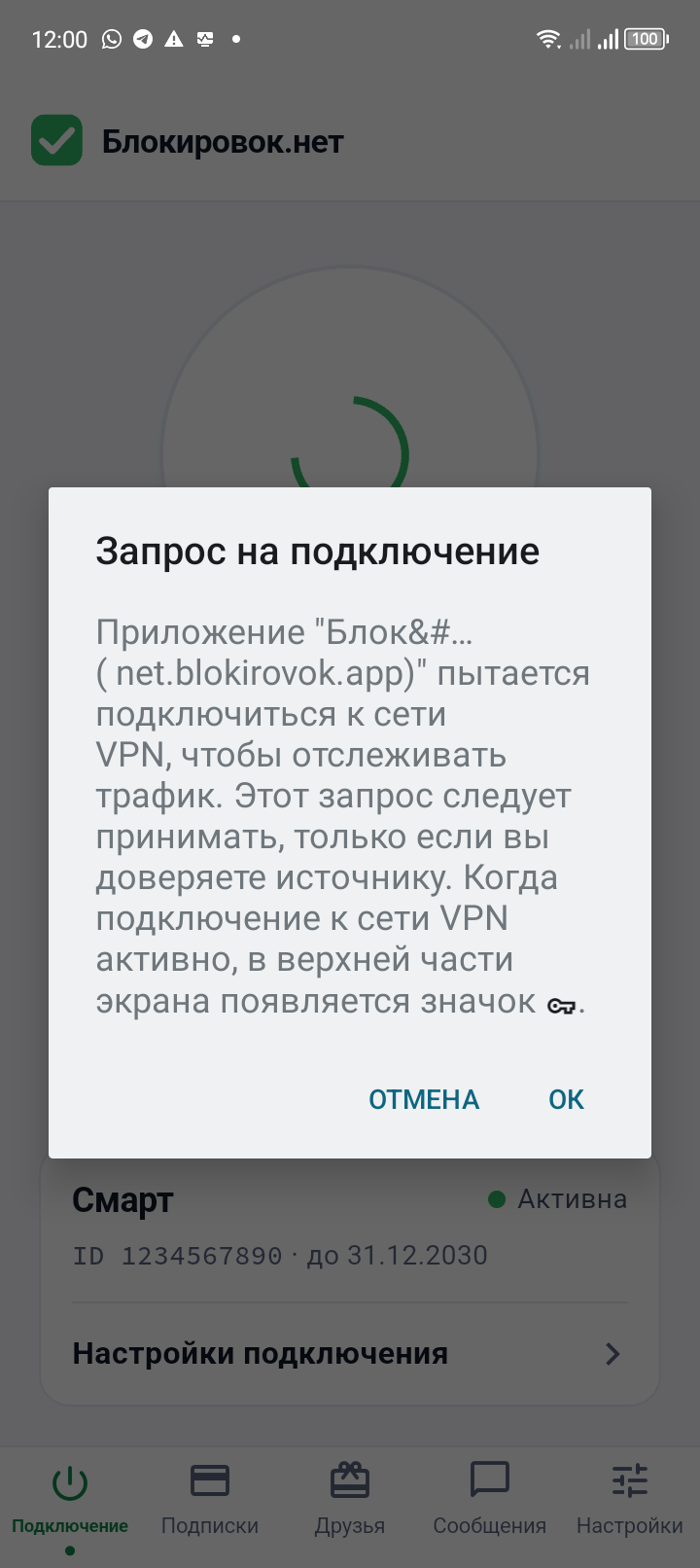
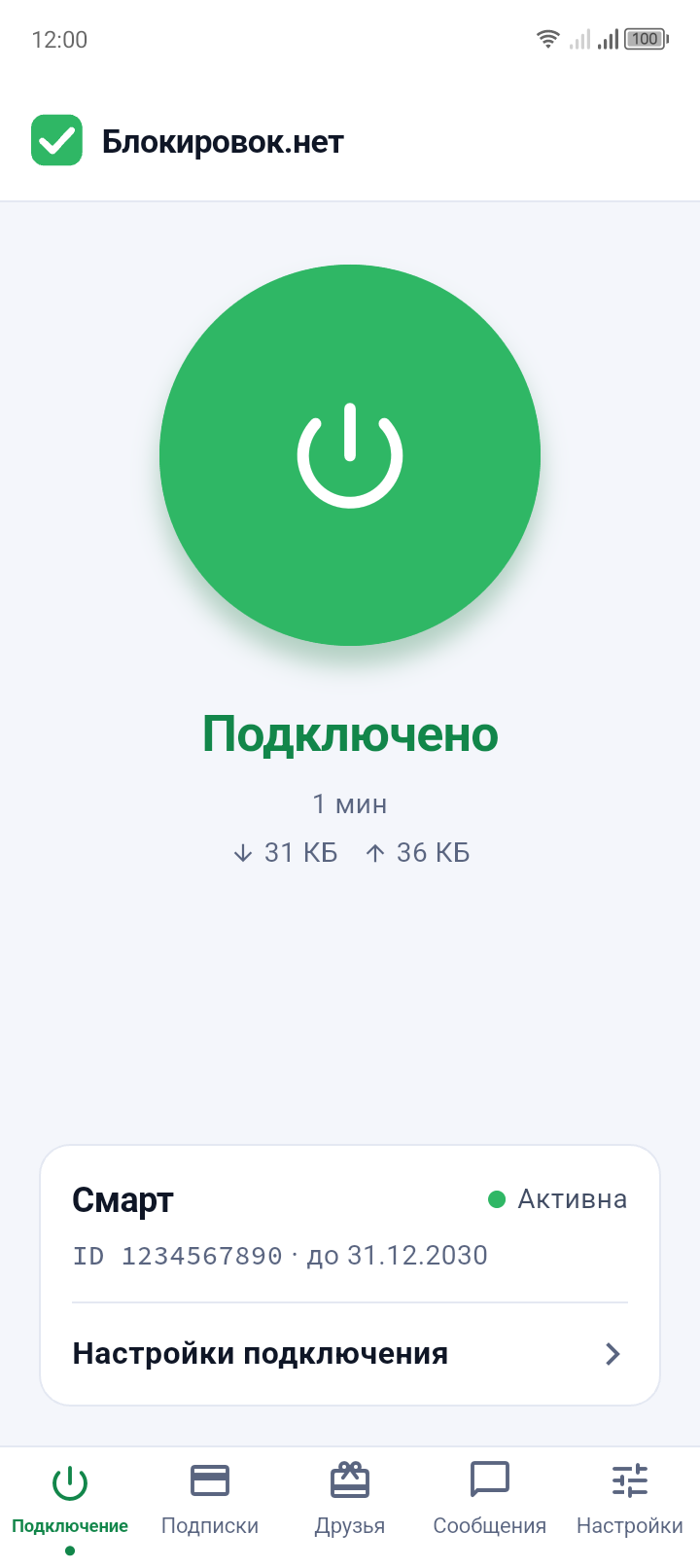
Подключитесь
Состояние сменится на «Подключено» — можно пользоваться; после перезагрузки телефона подключение можно включить автоматически — в настройках приложения.