Поставьте файлом
Файл один для всех телевизоров и приставок: blokirovoknet.apk (64 и 32 бита внутри). Доставить его на телевизор можно тремя способами: приложением «Downloader» из Google Play (оранжевый значок) — открыть, ввести адрес blokirovok.app/tv, нажать «Go», после скачивания «Install»; с телефона приложением «Send files to TV» (ставится и на телефон, и на телевизор, передаёт по Wi-Fi); или флешкой — скачать файл на компьютере, открыть на телевизоре файловым менеджером.
Разрешите установку из этого источника
При первой установке телевизор скажет, что установка из этого источника запрещена, и предложит перейти в настройки: Настройки → Приложения → Безопасность и ограничения → Неизвестные источники → включить для Downloader (или файлового менеджера). Вернитесь и нажмите «Установить». На приставках с Android 7–8 переключатель один общий: Настройки → Безопасность и ограничения → Неизвестные источники.
Откройте и посмотрите код
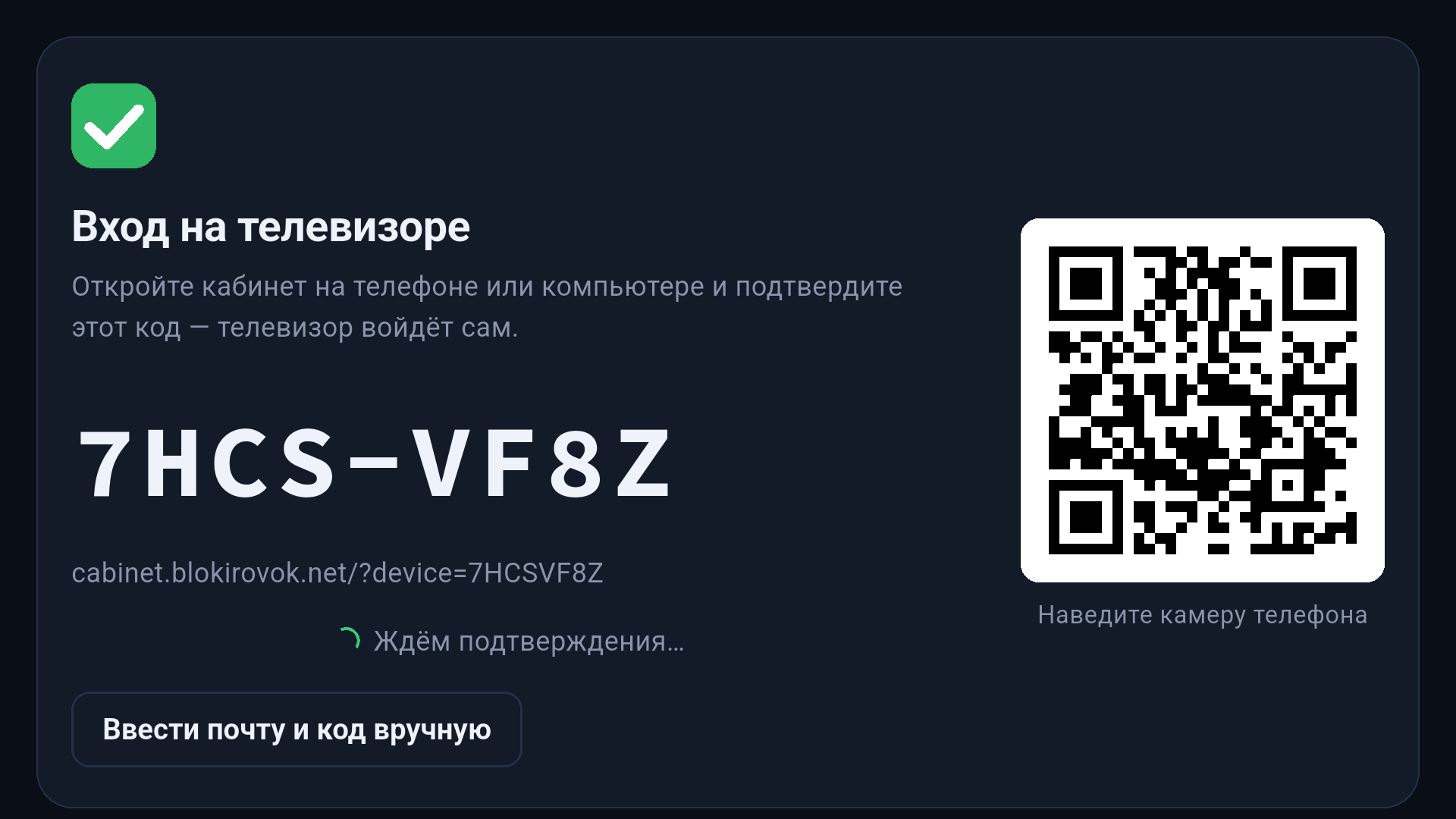
При первом запуске на экране — код и QR-код. На телевизоре ничего вводить не нужно.
Подтвердите с телефона
Наведите камеру телефона на QR-код и войдите в кабинет почтой подписки — нажмите «Разрешить». Или в приложении на телефоне: «Настройки» → «Устройства по коду» → введите код → «Подтвердить». Телевизор войдёт сам.
Нажмите OK на пульте
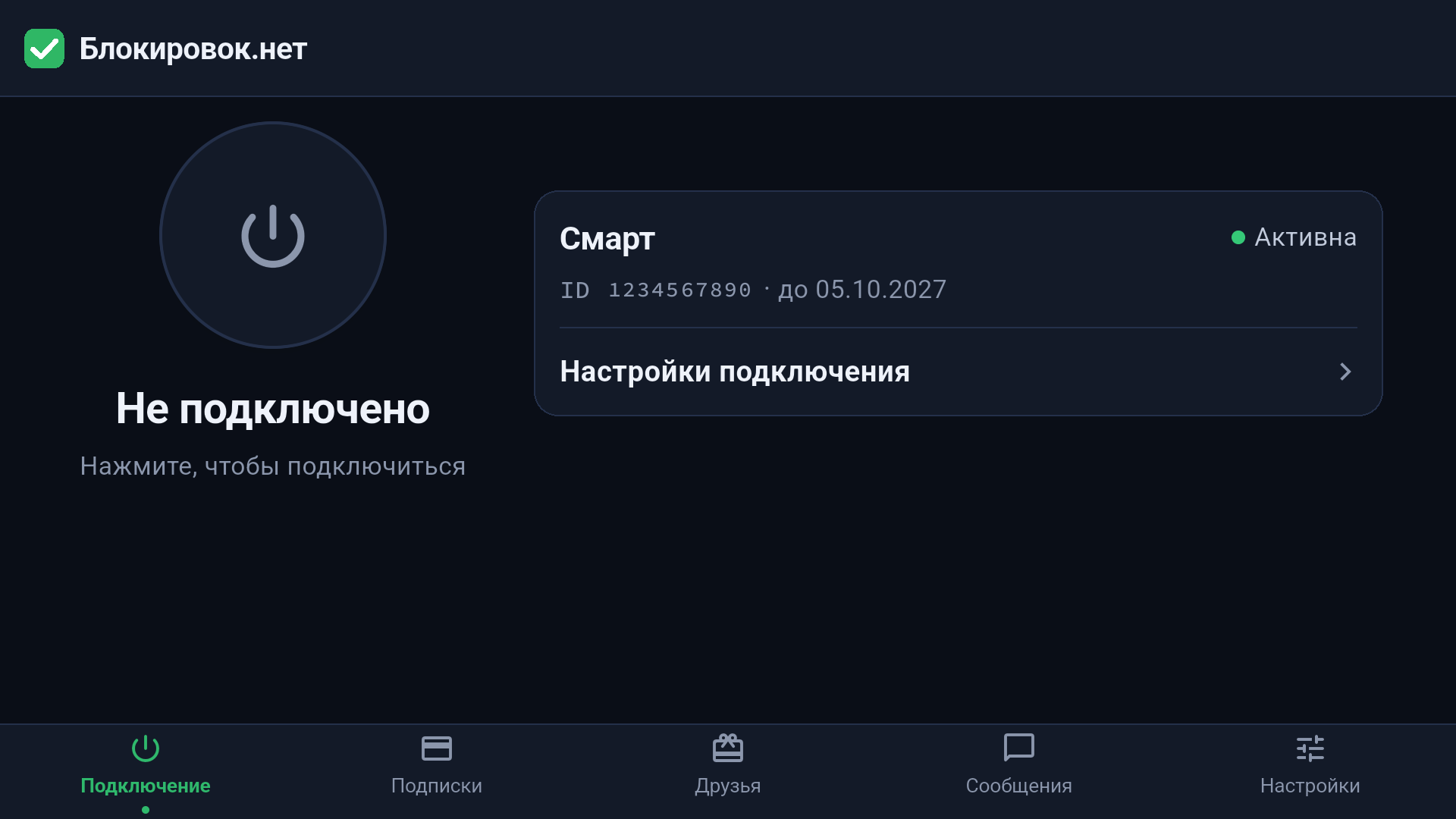
Большая кнопка уже в фокусе — просто нажмите OK.
Разрешите подключение
В первый раз Android покажет «Запрос на подключение» — выберите «ОК». Это один раз.
Готово — «Подключено»
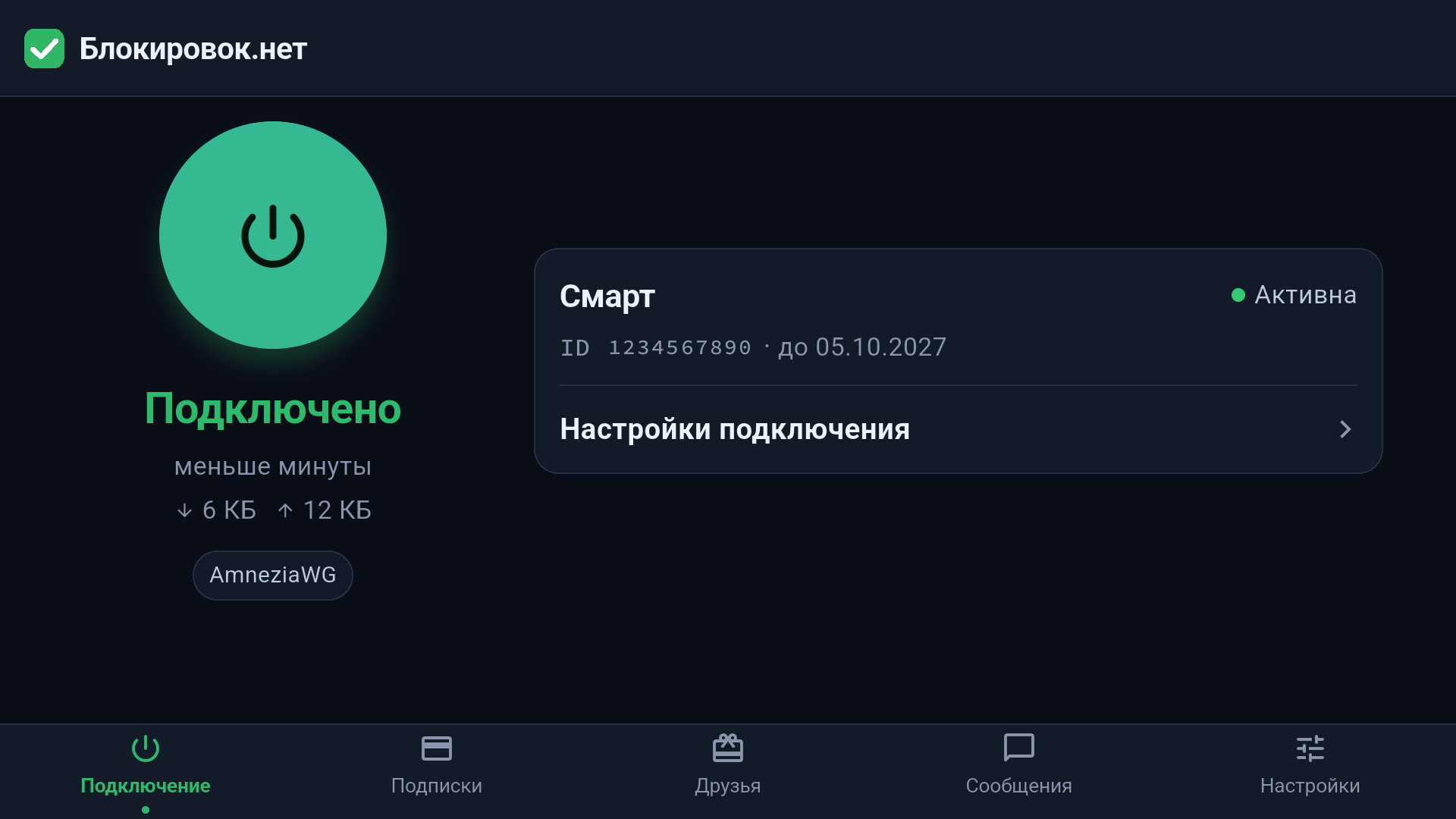
Надпись сменится на «Подключено». Выключается той же кнопкой.
Управляйте с телефона
В приложении на телефоне, «Настройки» → «Устройства по коду», телевизор виден как устройство: подключить, отключить, сменить ключ — без пульта.