Блокировок.нет
Главная › Apple TV

Установка на Apple TV

Нужен Apple TV HD или 4K с tvOS 17 и новее и ваш iPhone под рукой — на нём вы подтвердите вход.

  1. Установите приложение

    Пока приложение проходит проверку Apple, оно ставится через TestFlight. Сначала на iPhone с тем же Apple ID, что на Apple TV: поставьте TestFlight из App Store и примите наше приглашение — кнопки ниже. Затем на Apple TV: откройте App Store, установите «TestFlight», войдите с тем же Apple ID — «Блокировок.нет» появится в списке, нажмите «Установить». Когда приложение выйдет в App Store, его можно будет просто найти в поиске.

    TestFlight в App StoreОткрыть в TestFlight

  2. Откройте и посмотрите код

    При первом запуске на экране появятся код из нескольких знаков и QR-код. Ничего вводить на телевизоре не нужно.
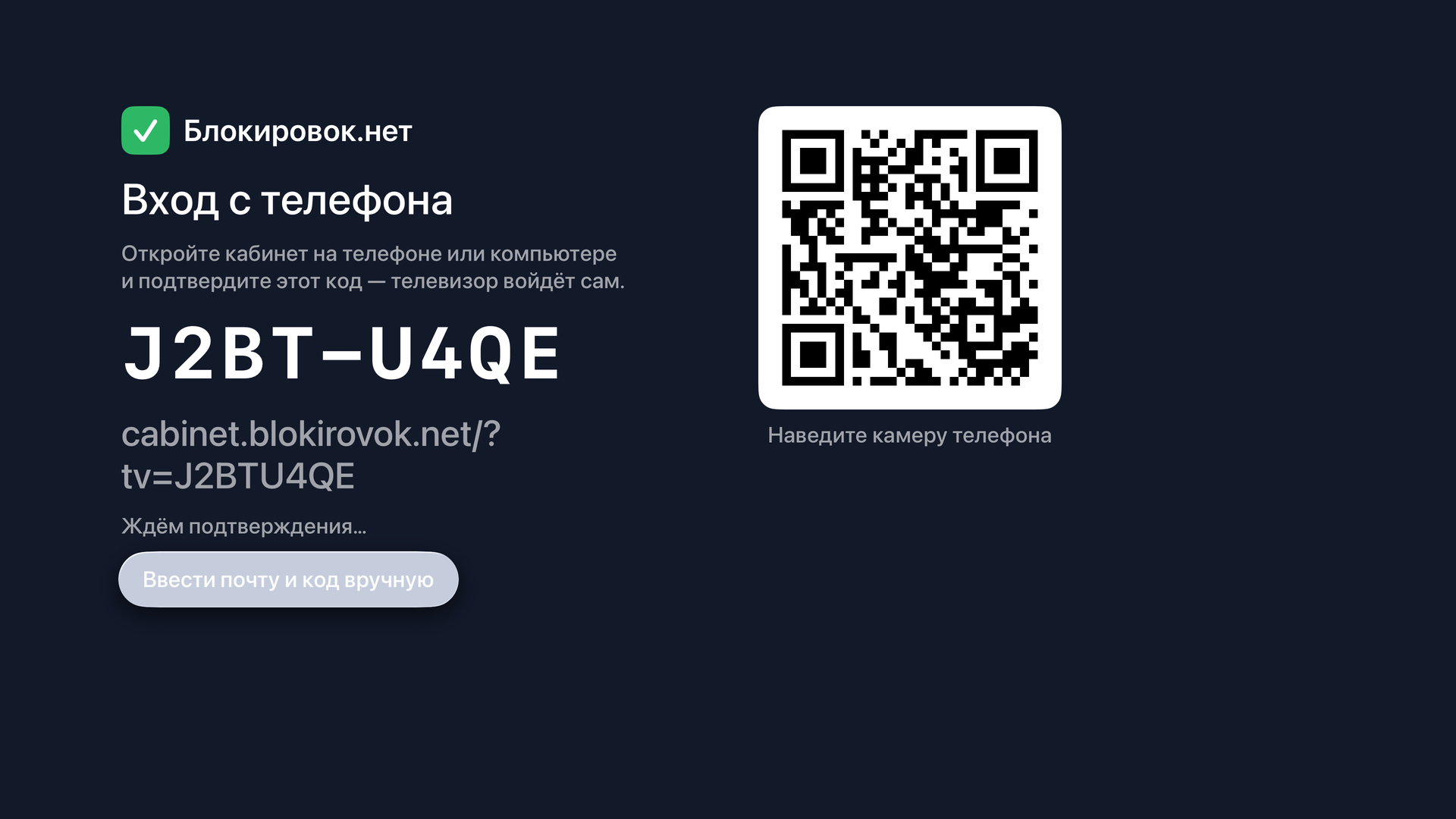
    Экран входа на Apple TV: код и QR
  3. Подтвердите с телефона

    Наведите камеру iPhone на QR-код и войдите в кабинет почтой подписки — нажмите «Разрешить». Или в приложении на телефоне: «Настройки» → «Устройства по коду» → введите код → «Подтвердить». Телевизор войдёт сам.

  4. Нажмите кнопку

    На главном экране одна большая кнопка. Нажмите на центр сенсорной панели пульта.
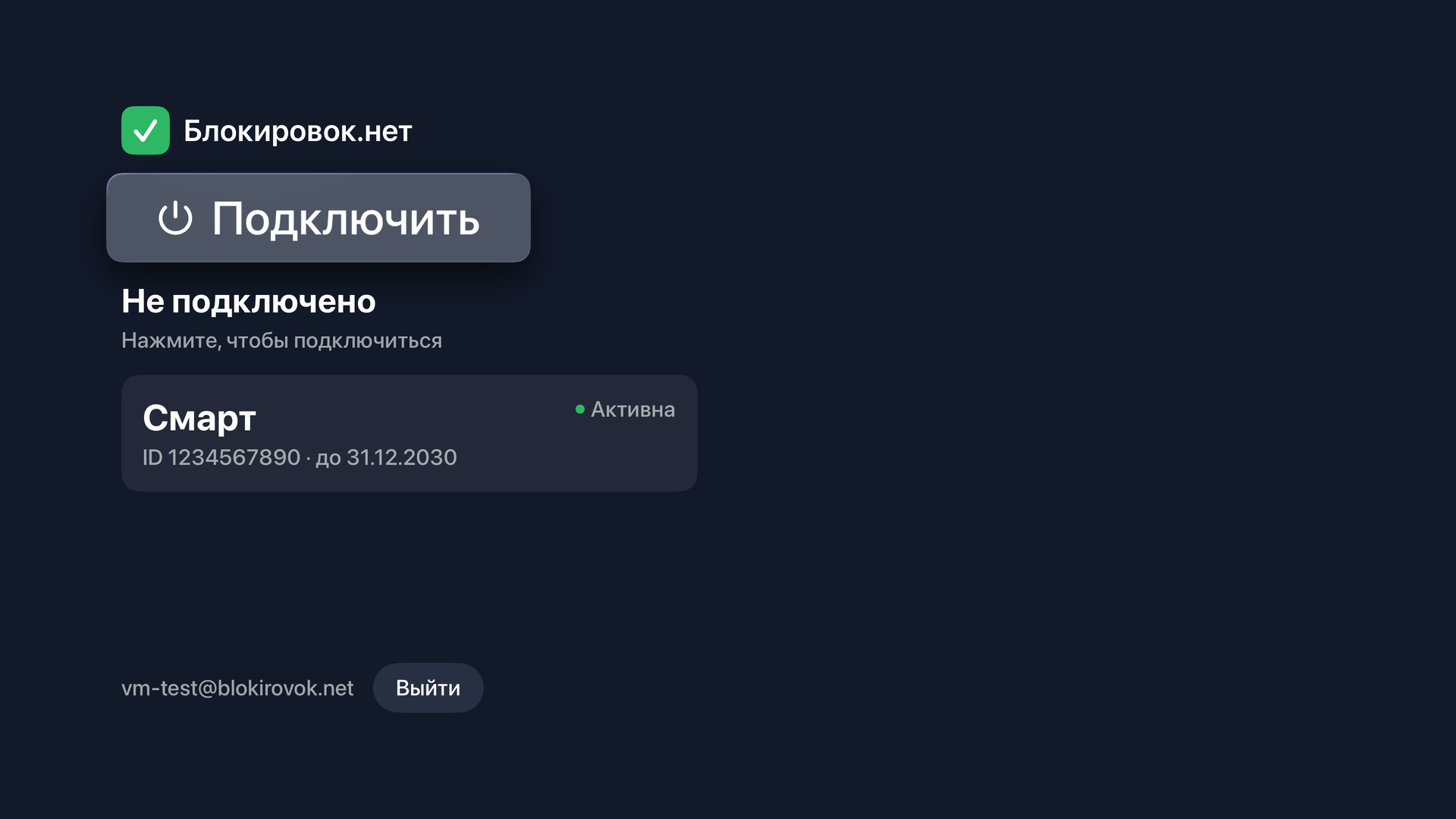
    Главный экран на Apple TV
  5. Разрешите подключение

    В первый раз tvOS спросит разрешение добавить конфигурацию подключения для «Блокировок.нет» — выберите «Разрешить». Это один раз.

  6. Готово — «Подключено»

    Кнопка станет зелёной, надпись — «Подключено». Приложения на телевизоре работают через наше подключение, пока вы его не выключите той же кнопкой.

  7. Управляйте с телефона

    В приложении на iPhone, в «Настройках» → «Устройства по коду», ваш Apple TV виден как устройство: оттуда можно подключить, отключить и сменить ключ, не беря пульт.

Вопросы

Нет кода на экране, пишет «Нет связи с сервером»

Проверьте, что Apple TV в интернете (откройте любое приложение). Нажмите «Показать новый код». Если не помогает — напишите нам из приложения на телефоне.

Можно ли без iPhone?

Да: код можно подтвердить с любого телефона или компьютера, открыв cabinet.blokirovok.net. На самом телевизоре есть и вход по почте — код придёт письмом, вводить его придётся пультом.

Подписка одна — телевизор и телефон вместе работают?

Подписка — это один ключ и одно одновременное подключение. Телевизор и телефон одновременно не подключатся: для второго устройства нужна вторая подписка — её можно оформить в личном кабинете cabinet.blokirovok.net.

Как удалить?

Как любое приложение на Apple TV: удерживайте его значок на главном экране → «Удалить». Конфигурация подключения удалится вместе с ним.

Цены

Месяц — по цене чашки кофе.

Госуслуги и банки из-за границыБезопасность в публичном Wi-FiУстановка на WindowsУстановка на AndroidУстановка на macOSУстановка на LinuxУстановка на iOSУстановка на Apple TVУстановка на Android TV

Оформление подписки

Оплата банковской картой, СБП или криптовалютой.