Способ 1 — через TestFlight (рекомендуем: без системного расширения, обновления приходят сами)
Установите TestFlight
Установите «TestFlight» из App Store на Mac (разработчик — Apple). Если оно уже есть — переходите к следующему шагу.
Откройте нашу ссылку
Нажмите кнопку — откроется TestFlight с приложением «Блокировок.нет». Нажмите «Принять», затем «Установить».
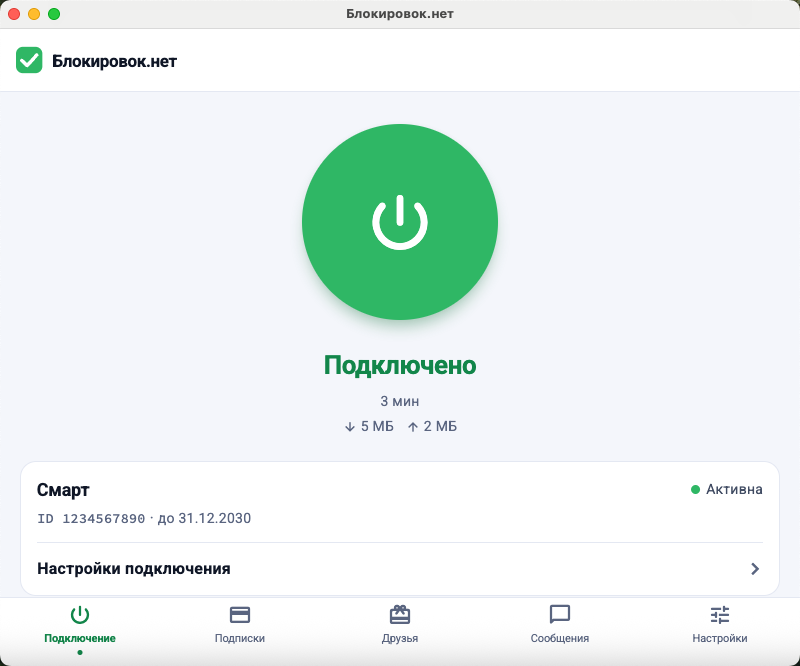
Войдите и подключитесь
Откройте «Блокировок.нет» из «Программ» и войдите почтой подписки: паролем или кодом из письма. Подписки нет — оформите её на сайте или в личном кабинете cabinet.blokirovok.net. При первом подключении macOS спросит разрешение добавить конфигурацию подключения — нажмите «Разрешить». Это один раз.
Способ 2 — образом .dmg с сайта
Скачайте образ
Нажмите кнопку — начнётся скачивание. Файл называется blokirovoknet.dmg. Safari положит его в «Загрузки».
Образ blokirovoknet.dmg уже скачивается — Safari покажет его в загрузках справа вверху. Когда скачается, откройте его.
Откройте образ и перенесите приложение в «Программы»
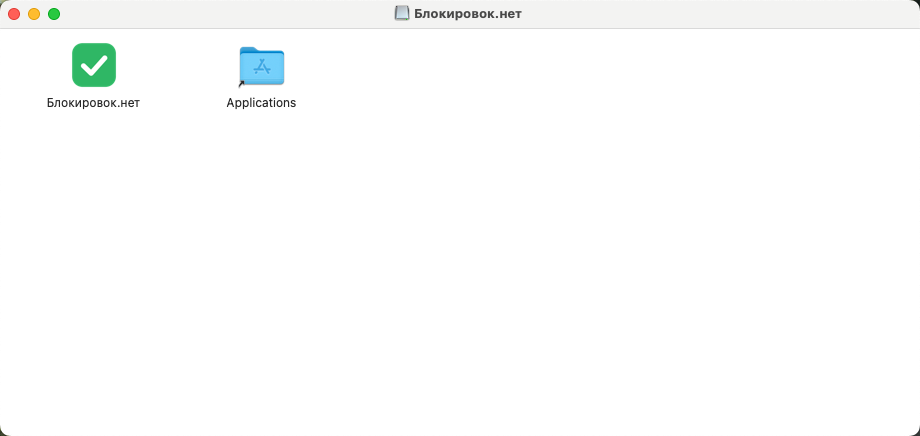
Двойной щелчок по .dmg — откроется окно с приложением и ярлыком «Applications» (это папка «Программы»). Перетащите значок «Блокировок.нет» на этот ярлык. Запускать нужно именно из «Программ»: с образа или из «Загрузок» системное расширение не установится, и приложение об этом скажет.
Запустите и войдите
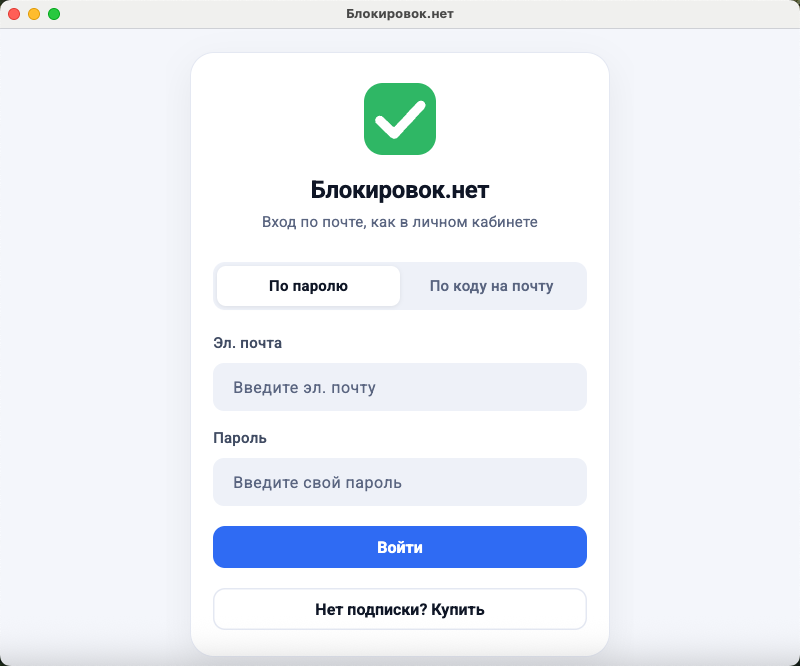
Откройте «Блокировок.нет» из «Программ» (или через Launchpad). Введите почту, на которую оформлена подписка, и пароль от личного кабинета. Пароля нет или не помните — переключитесь на «По коду на почту»: код придёт на эту почту. Если подписки ещё нет, её можно купить прямо в приложении.
Разрешите системное расширение
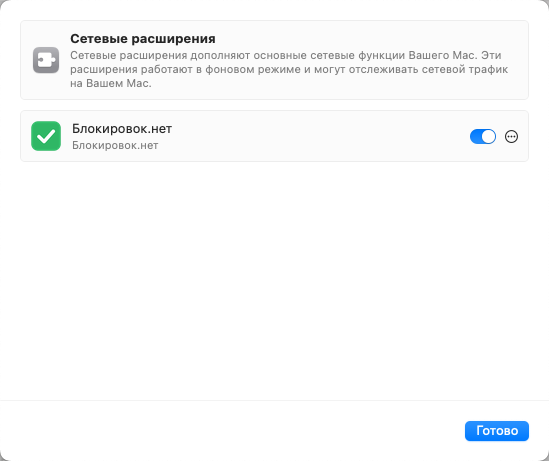
При первом нажатии кнопки появится наше окно «Разрешите системное расширение» — нажмите «Открыть настройки». На macOS 15 и новее: Основные → Объекты входа и расширения → Сетевые расширения — включите «Блокировок.нет» и нажмите «Готово». На macOS 12–14: Конфиденциальность и безопасность (на macOS 12 — «Защита и безопасность») → кнопка «Разрешить». Подтвердите паролем Mac. Это нужно один раз.
Разрешите подключение
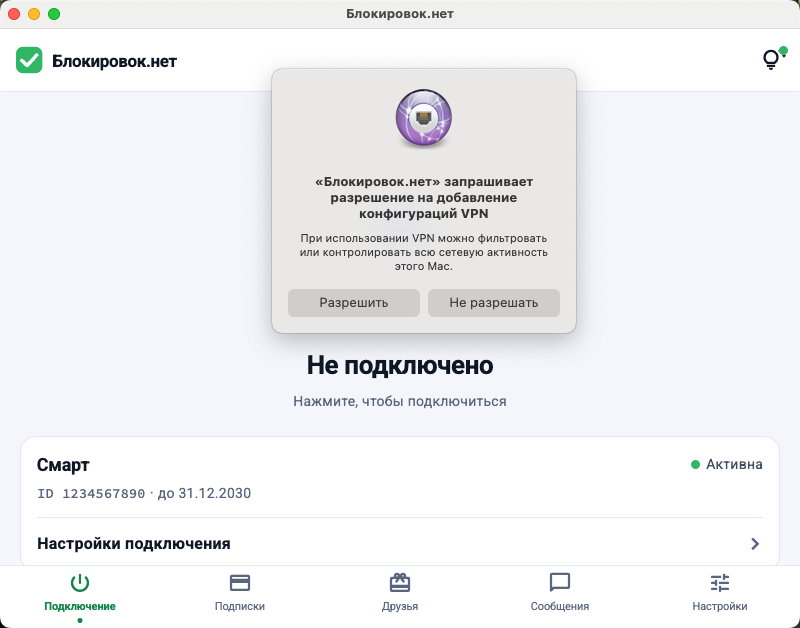
Следом macOS спросит разрешение добавить конфигурацию подключения для «Блокировок.нет» — нажмите «Разрешить». Тоже один раз.
Подключитесь
Состояние сменится на «Подключено», в строке меню у часов появится наш значок. Через него можно подключаться и отключаться, не открывая окно. Окно можно закрыть — подключение продолжит работать, но значок в строке меню пропадёт до следующего запуска приложения.
Значок в строке меню
Зелёный — подключено, серый — нет. Нажмите на него, чтобы открыть окно или отключиться.
